
Se il tuo computer sembra impiegare un’eternità per avviarsi, la causa potrebbe risiedere nei programmi che si attivano automaticamente.
Questi software non solo rallentano il sistema, ma possono anche ridurre le prestazioni generali del PC. Disattivare quelli superflui è un passo fondamentale per ottenere un avvio più rapido e migliorare l’esperienza utente.
Molti programmi, soprattutto quelli che hai installato recentemente, si configurano per avviarsi automaticamente non appena il sistema operativo si avvia. Sebbene questa funzione possa sembrare comoda per accedere rapidamente alle app, in realtà può rallentare significativamente il processo di avvio del PC.
Tra i principali colpevoli ci sono applicazioni come client di messaggistica istantanea, software di aggiornamento e alcuni strumenti per la gestione delle stampanti. Questi programmi consumano risorse del sistema, rendendo il tuo computer più lento anche dopo l’avvio iniziale.
Come individuare i programmi da disattivare
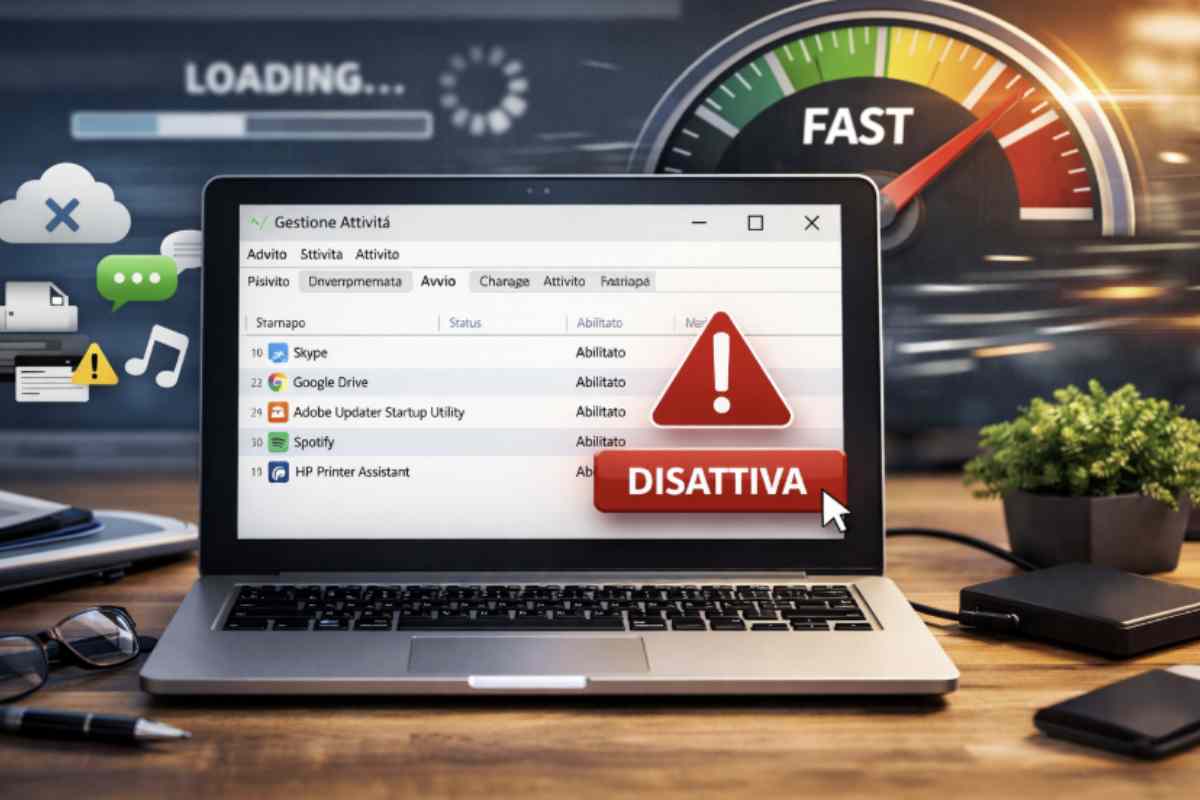
Esistono diversi strumenti che ti permettono di visualizzare i programmi che si avviano automaticamente. Uno dei metodi più semplici è tramite il Task Manager di Windows, che ti consente di gestire le app in avvio. Per accedere al Task Manager, basta fare clic con il tasto destro sulla barra delle applicazioni e selezionare “Task Manager”, quindi andare alla scheda “Avvio”. Qui vedrai un elenco di tutti i programmi che si attivano con il sistema.
Oltre al Task Manager, esistono anche software di terze parti che ti permettono di esaminare in dettaglio e disabilitare i programmi che non ti servono. Tra questi spiccano strumenti come “CCleaner” o “Autoruns”, che offrono una visione ancora più approfondita di ciò che gira in background.

I programmi da disattivare per velocizzare l’avvio(www.e4a.it)
Ecco alcuni dei programmi più comuni che puoi disattivare per accelerare l’avvio del tuo PC:
Molti software, come Adobe Reader, Java, o persino il browser web, cercano aggiornamenti automaticamente all’avvio. Se questi programmi sono impostati per controllare e scaricare gli aggiornamenti senza il tuo intervento, possono rallentare l’avvio. Disattiva questa opzione nelle impostazioni di ciascun programma.
Se usi programmi come Skype, WhatsApp Desktop o Telegram, disattivarli all’avvio potrebbe fare una grande differenza. Questi client di messaggistica occupano risorse e impiegano tempo per essere caricati, rallentando il processo di avvio.
Servizi come Dropbox, Google Drive e OneDrive, che sincronizzano i tuoi file in cloud, spesso si avviano automaticamente con il PC. Se non hai bisogno di una sincronizzazione immediata, disattivare queste app all’avvio ti aiuterà a ridurre i tempi di avvio.
Molti driver di stampanti, come quelli di HP o Canon, si avviano automaticamente all’avvio per controllare lo stato della stampante o eseguire aggiornamenti. Se non usi la stampante frequentemente, puoi tranquillamente disattivarli.
Alcuni software, come i programmi antivirus o i tool di ottimizzazione del sistema, potrebbero non essere necessari all’avvio. La maggior parte di questi programmi può essere configurata per avviarsi solo quando effettui una scansione manuale o quando lo richiedi.
Se utilizzi app come Spotify o Netflix, probabilmente non è necessario che si avviino automaticamente ogni volta che accendi il PC. Disattivare questa funzione ti aiuterà a ridurre l’impatto sull’avvio.
Perché disattivare questi programmi migliora le prestazioni
Disattivare i programmi che si avviano automaticamente al login ti permette di liberare risorse preziose del sistema, come memoria RAM e potenza del processore, che vengono impiegate inutilmente per caricare software non necessari. Questo non solo velocizza il tempo di avvio, ma migliora anche le prestazioni complessive del PC, rendendolo più reattivo nelle operazioni quotidiane.
Inoltre, meno programmi in esecuzione significa meno possibilità di conflitti tra software, che possono rallentare il sistema o causare il crash delle applicazioni.